Podoricaコラム
始め方・配信

ポッドキャストの録音方法:スマホ・PC・リモート収録のやり方

ポッドキャストの録音は、静かな部屋を選び、マイクとの距離を一定に保ち、短い試し録りで音を確かめてから始めます。対談なら、話す人ごとに別のファイルで録っておくと安心です。この記事では、スマホ・PC・リモート収録のやり方と、音量の目安、保存と確認のコツを紹介します。

目次
  1. 録音を始める前に、何を整える?
  2. スマホで録音するには
  3. PCで録音するには
  4. リモート収録は、どう録る?
  5. 録ったあとの保存と確認
  6. よくある質問
  7. まとめ
  8. 参考資料

録音を始める前に、何を整える?

米国の公共ラジオNPRの研修サイトは、自宅で録るときの部屋選びを具体的に紹介しています。狭いクローゼットにこもる必要はなく、少し広めの部屋のほうが良い音になることも多いそうです。おもなポイントは次のとおりです⁠[1]。

  • カーテンやじゅうたん、ベッドなど、やわらかいものが多い部屋を選ぶ。
  • エアコンや扇風機、冷蔵庫など、音を出すものは録音中だけ止める。
  • 窓やドアを閉め、スマホの通知を切っておく⁠[4]。

止めた冷蔵庫は、録り終えたら忘れずに電源を戻しましょう。

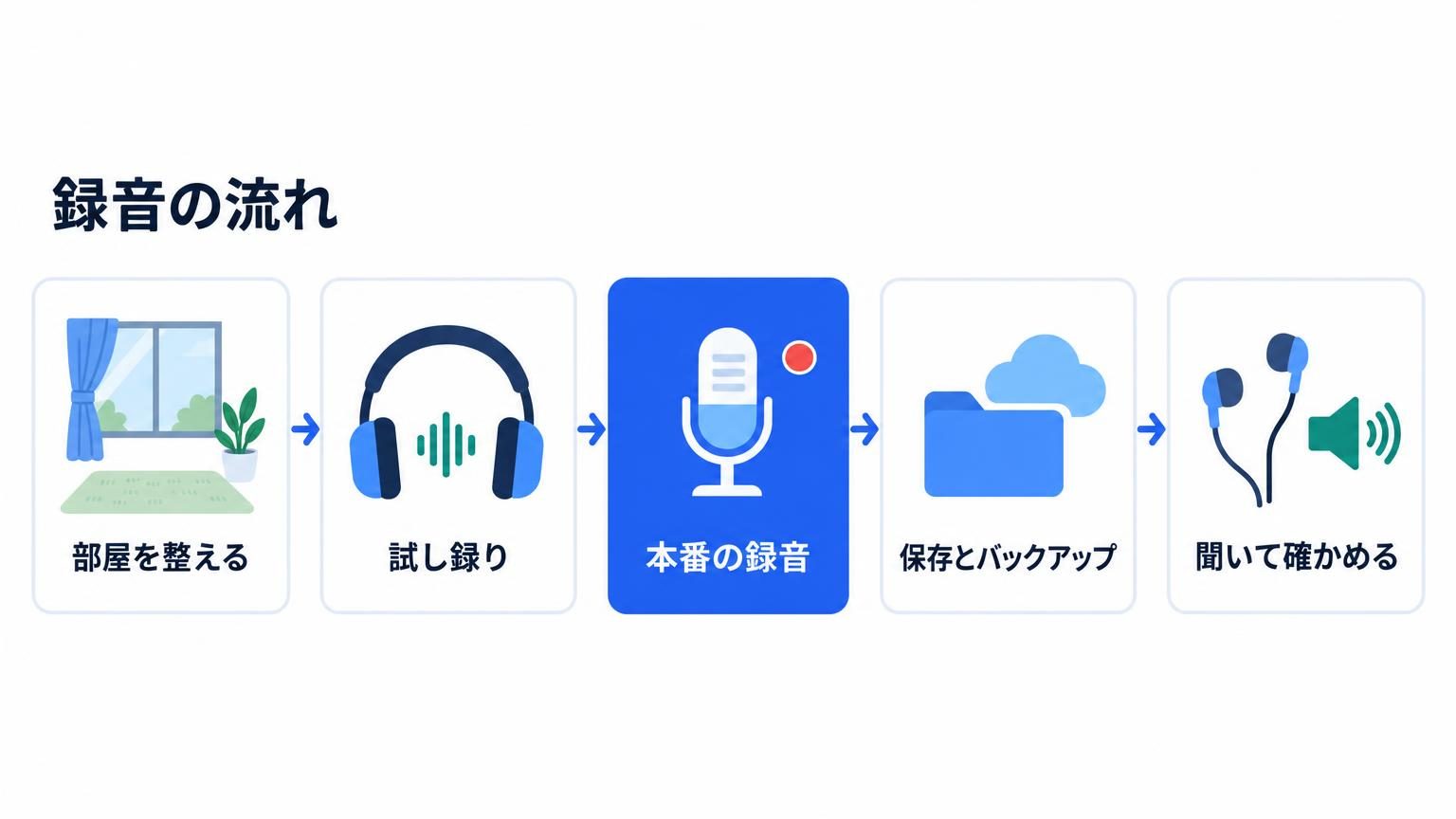
ポッドキャストを録音する流れの図。部屋を整えて試し録りをし、本番を録音したら、保存とバックアップをして聞いて確かめる
部屋を整え、試し録りで確かめてから本番を録り、保存して聞き直します。

マイクとの距離と、録音レベル

NPRの研修サイトは、マイクとの距離を試して決めるよう勧めています。声が響いて聞こえるなら少し近づき、こもった音や低音が強すぎるなら近づきすぎです⁠[1]。

録音レベルは、メーターの真ん中あたりに来るように合わせます。小さすぎるとサーッというノイズが目立ち、大きすぎると音が割れます⁠[1]。話しながら顔の向きを大きく変えないことも、安定した音につながります⁠[1]。

本番の前に、試し録りを聞き返す

ヘッドホンをつけて数秒だけ耳をすませ、雑音がないか確かめます。そのうえで試しに録音し、再生して聞いてみましょう⁠[1]。話しながら聞くときと、聞くことだけに集中したときでは、音の印象が変わるからです⁠[1]。

必要な機材は、ポッドキャストに必要な機材とマイクの選び方にまとめています。

スマホで録音するには

iPhone:ボイスメモで録る

iPhoneのボイスメモは、内蔵マイクのほか、対応するヘッドセットや外部マイクでも録音できます⁠[2]。録音レベルは、マイクを口に近づけたり離したりして調整します⁠[2]。

録音中は一時停止と再開ができます。設定アプリの「ボイスメモ」にある「録音モード」で、モノラル・ステレオ・空間オーディオを選べます⁠[2]。コントロールセンターで「声を分離」を選ぶと、まわりの音を取り除いて録音します⁠[2]。

iPhone用のGarageBandにも、声を録るAudio Recorderがあります。録音ボタンで始め、再生ボタンで止める仕組みです⁠[12]。入力レベルが赤くなったら、スライダを下げて音割れを防ぎましょう。今のセクションより長く録るときは、先にセクションの長さを変えておきます⁠[12]。

Android:Pixelならレコーダーアプリ

Google Pixelのレコーダーアプリは、Pixel 3以降で使えます。一時停止と再開ができ、画面がスリープしても録音が続きます⁠[7]。1回に最長18時間まで録れます⁠[7]。

Pixel以外の機種では、それぞれの録音アプリの説明を確かめてください。

PCで録音するには

Audacityは、録音と編集ができる無料のソフトです。オープンソースで、Windows・macOS・Linuxで動きます⁠[3]。公式のヘルプは、マイクで録る手順を次のように紹介しています⁠[13]。

  1. マイクをつなぎ、オーディオ設定の録音デバイスでそのマイクを選ぶ。声は、ふつうはモノラルで十分。
  2. 赤い録音ボタンを押して、話し始める。
  3. ふつうの話し声は、メーターが-18〜-12 dBに来るように合わせる。赤まで振れるなら、大きすぎて音が割れるおそれがある。
  4. 再生して、声がはっきり聞こえるか確かめる。

編集を続けるならプロジェクトとして保存し、ほかのアプリで使うなら「ファイル」メニューから音声ファイルに書き出します⁠[14]。

MacならGarageBandでも録れます。録音したいトラックを選び、コントロールバーの録音ボタンを押すか、Rキーで始めます⁠[8]。止めるときは、停止ボタンかスペースバーを押します⁠[8]。

録音のファイル形式は、あとで編集しやすい設定にしておきます。Apple Podcastsは、WAVやFLACで音声を提出する場合に、24ビットで44.1kHzや48kHzなどのサンプリングレートを推奨しています⁠[9]。

配信用のMP3やAACに変えるのは、編集が終わってからです。配信先が求める形式や音量の目安は、Podcastの始め方と配信先への登録手順で紹介しています。

リモート収録は、どう録る?

Zoomのレコーディングは、無料アカウントでも使えます。WindowsとmacOS、Linuxのデスクトップアプリで、パソコンに保存されます⁠[10]。音声だけのファイルは、M4A形式で作られます⁠[10]。

デスクトップアプリの録音設定には、参加者ごとに別の音声ファイルで録るオプションがあります。最大80人まで、一人ずつ別のファイルになります⁠[5]。電話で参加した人の音声は、まとめてひとつのファイルになります⁠[5]。

NPRの研修サイトのチェックリストも、Zoomでは参加者ごとに別の音声ファイルで録るよう勧めています。ほかにも、次の点を挙げています⁠[4]。

  • 耳をおおうヘッドホンを使い、スピーカーフォンは使わない。
  • 始める前に、試しの通話と録音をしておく。
  • 通知や着信音を切り、「おやすみモード」にしてもらう。
  • 話し終えたら、そのまま少しだけ無音を録っておく。

電話で話してもらう場合は、つなぐ電話とは別のスマホで、相手の手元の声を録ってもらう方法もあります⁠[4]。

Spotifyのヘルプは、リモートで録る方法として、Riverside・Descript・Zoomを挙げています。Spotify for Creators独自の収録ツールは、利用できなくなりました⁠[15]。

録ったあとの保存と確認

録音したファイルは、すぐに別の場所にも残しておきます。iPhoneでは、iCloudでボイスメモをオンにすると、同じApple Accountの端末に録音が表示されます⁠[2]。Pixelのレコーダーは、録音をGoogleアカウントにバックアップできます⁠[11]。

保存したら、音だけに集中して聞き直します。書籍『プロ目線のPodcastのつくり方』は、最後は音だけで聴き、いくつかの再生環境で確かめるよう勧めています(pp.197-199)⁠[6]。イヤホンとスピーカーの両方で、聞き比べてみましょう。

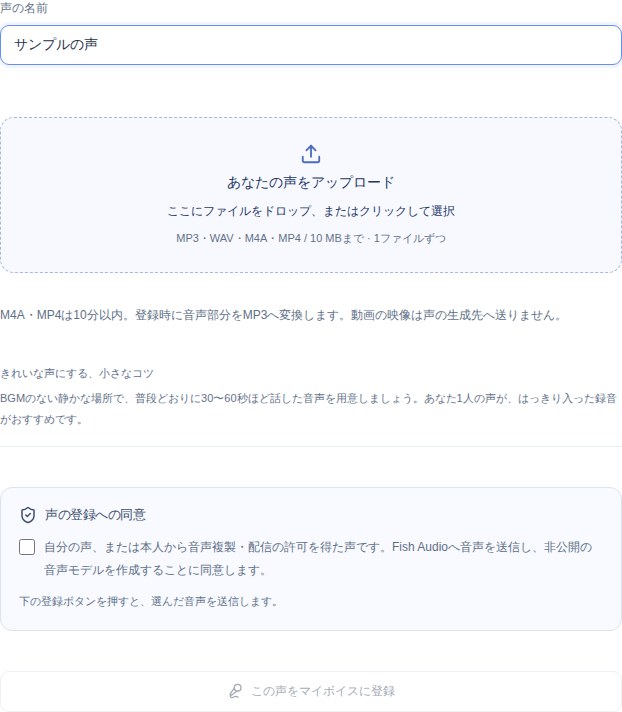
自分の声の登録画面。音声アップロード、Fish Audioへの送信同意、登録ボタン
Podoricaで声を登録する画面。録音かファイルのアップロードで登録します(画面はサンプルです)。

よくある質問

iPhoneだけで録音できますか?

iPhoneのボイスメモなら、内蔵マイクのほか、対応する外部マイクでも録れます⁠[2]。まずは短い試し録りで、音を確かめましょう。

PCで録るなら、どのソフトを使えばいいですか?

無料のAudacityは、Windows・macOS・Linuxで使えます⁠[3]。Macなら、GarageBandでも録音できます⁠[8]。

Androidのスマホでも録れますか?

Pixel 3以降なら、レコーダーアプリで録れます。画面がスリープしても、録音は続きます⁠[7]。ほかの機種は、それぞれの録音アプリの説明を確かめてください。

どんな場所で録るのがいいですか?

カーテンやじゅうたんなど、やわらかいものが多い部屋が向いています。エアコンや冷蔵庫など、音を出すものは録音中だけ止めましょう⁠[1]。

Spotify for Creatorsのアプリで録音できますか?

Spotify for Creators独自の収録ツールは、利用できなくなりました。録音アプリなどで録り、MP3・M4A・WAVなどのファイルにしてからアップロードします⁠[15]。

リモートで対談を録るときのコツは?

Zoomには、参加者ごとに別の音声ファイルで録る設定があります⁠[5]。耳をおおうヘッドホンを使い、始める前に試しの録音をしておくと安心です⁠[4]。

まとめ

ポッドキャストの録音の流れを、4つの手順にまとめました。

  1. 音の出るものを止め、やわらかいものが多い部屋を選ぶ。
  2. マイクとの距離とレベルを合わせ、試し録りを聞き返す。
  3. スマホ・PC・リモートのどれかで、本番を録る。
  4. すぐに別の場所へ保存し、音だけに集中して聞き直す。

リモート収録では、話す人ごとに別のファイルで録っておきましょう。番組の全体像はポッドキャストとは何かで、話す内容の組み立て方は聴きやすい音声台本の作り方で紹介しています。

原稿があれば、声の番組に。

Podoricaは、台本やブログ・メルマガの文章から、AI音声のPodcastを作るスタジオです。自分の声の登録、読み方の辞書、BGMの仕上げ、RSSでの配信までまとめてできます。

無料ではじめるFreeプランは毎月3,000文字まで。クレジットカードの登録は不要です。

参考資料

  1. Professional sound from a DIY studio: It can be done!NPR Training(2020年3月31日)
  2. iPhoneのボイスメモで録音するApple サポート
  3. AudacityAudacity Team
  4. Catch audio problems in radio interviews — before they happenNPR Training(2021年10月21日)
  5. Changing settings in the Zoom Workplace desktop and mobile app(Recording)Zoom Support
  6. プロ目線のPodcastのつくり方野村高文(クロスメディア・パブリッシング)(2025年)
  7. Google Pixel デバイスで録音を作成、編集、削除するGoogle Pixel ヘルプ
  8. Record to an audio track in GarageBand on MacApple サポート
  9. オーディオの要件Apple Podcasts for Creators
  10. Starting a computer recordingZoom Support
  11. Google Pixel デバイスで録音を確認、バックアップ、管理するGoogle Pixel ヘルプ
  12. iPhone用GarageBandのAudio Recorderを使用するApple サポート
  13. Recording your voice with a microphoneAudacity Support
  14. Saving and exporting projectsAudacity Support
  15. エピソードの収録と編集Spotify サポート

記事の情報は2026年10月30日時点で確認したものです。各サービスの仕様や調査の数字は変わることがあります。

エダコDXの写真
この記事の監修者

エダコDX / edacodx production

FMラジオを中心に100番組以上を企画・制作してきたラジオプロデューサー。bayfm、ラジオ大阪、かわさきFMなどで番組をプロデュースし、自身も出演しています。元戦略コンサルタント。Podoricaの番組づくりとコラムを監修しています。

監修者のプロフィール

この記事は、Podorica編集部が公的機関・公式の情報を調べて執筆し、監修者が2026年10月30日に内容を確認しています。法律などの判断が必要な場合は専門家にご相談ください。編集方針

あわせて読みたい