Podoricaコラム
始め方・配信

Podcastの始め方:Apple・Spotify・YouTube・Amazonへの登録手順

Podcastの始め方は、番組の「RSSフィード」を用意して、各配信サービスに登録する流れです。音声ファイルを作るだけでは、アプリには届きません。この記事では、始めるまでの流れと費用、ホスティングの選び方を整理しました。Apple・Spotify・YouTube・Amazonへの登録手順と、AI音声の番組で気をつけることも、各社の公式ヘルプをもとにまとめています。

目次
  1. Podcastを始める流れは?
  2. Podcastはどうやってアプリに届く?
  3. ホスティングサービスは、どう選ぶ?
  4. 始めるのに、費用はかかる?
  5. 配信を始める前に、何を準備する?
  6. 4つの配信先への登録手順
  7. AI音声の番組は、何に気をつける?
  8. 配信を始めたあとに気をつけること
  9. よくある質問
  10. まとめ
  11. 参考資料

Podcastを始める流れは?

Podcastを始めるまでの流れは、大きく6つの段階に分かれます。この記事では、4〜5番目の「届ける仕組みと登録」を中心に解説します。

  1. 企画:誰に、何を話す番組かを決める。
  2. 録音の道具:スマホやマイク、編集ソフトを用意する。
  3. 録音と編集:話を録り、不要な部分を切って音量をそろえる。
  4. ホスティング:音声を置き、RSSフィードを発行するサービスを選ぶ。
  5. 配信先への登録:Apple Podcastsなどに、RSSのURLを登録する。
  6. 告知と継続:SNSなどで知らせ、決めたペースで配信を続ける。

Podcastはどうやってアプリに届く?

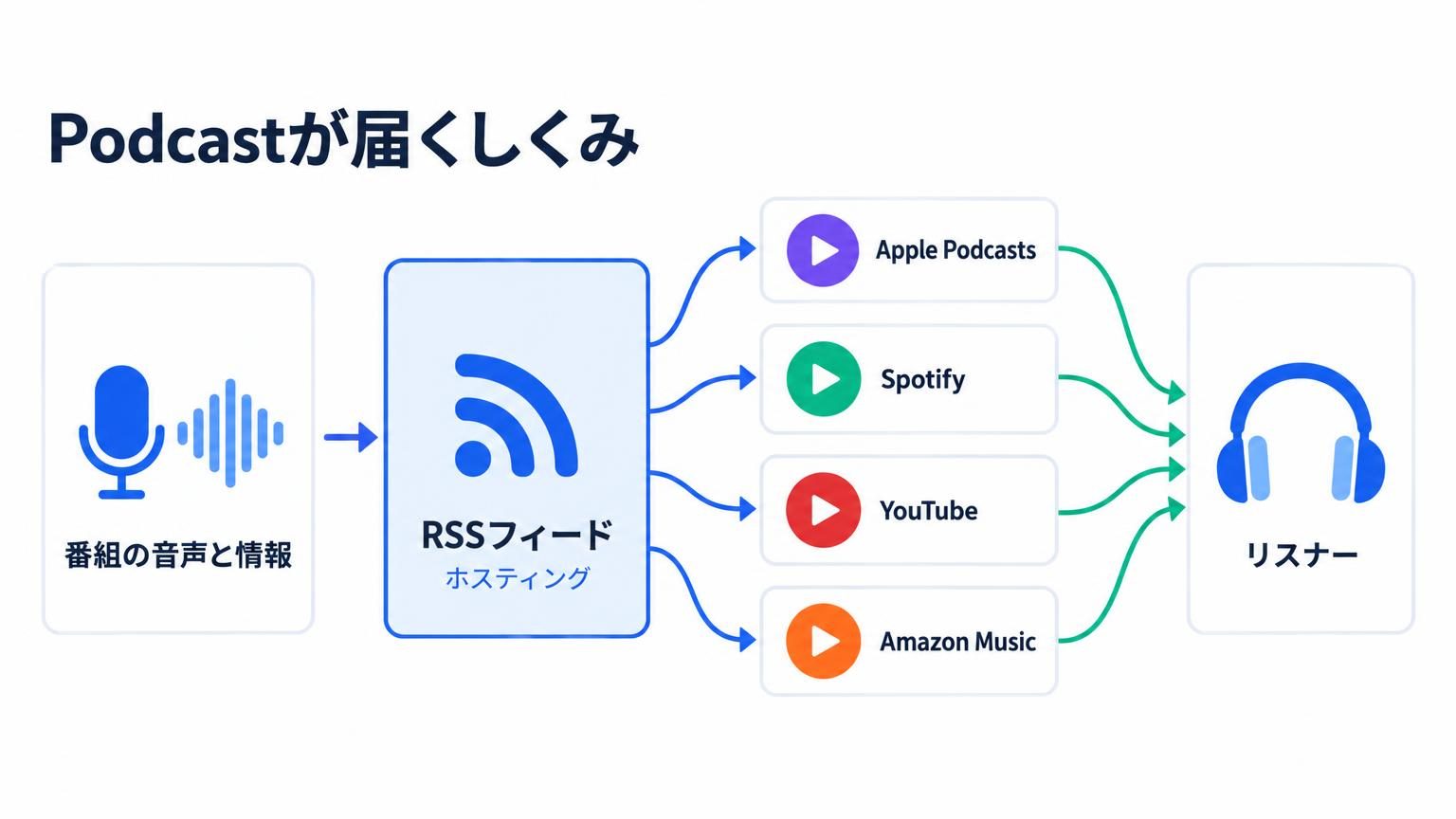
Podcastアプリは、番組ごとの「RSSフィード」を読み込んで、新しいエピソードを表示します。RSSフィードは、番組名や説明、各エピソードの音声ファイルの場所をまとめたファイルです。音声ファイルを示す要素(enclosure)には、URL・サイズ(バイト数)・種類(MIMEタイプ)の3つが必要と定められています⁠[3]。

Podcastが届くしくみの図。番組の音声と情報からRSSフィードを作り、Apple Podcasts・Spotify・YouTube・Amazon Musicを通じてリスナーに届く
番組のRSSフィードを、各配信サービスが読み込んで、リスナーに届けます。

Apple Podcastsは、RSSフィードに次の条件を求めています。

  • RSS 2.0の仕様に沿っていること。
  • パスワードなしで取得できる、公開URLであること。
  • 各エピソードに、固有の音声ファイルと、あとから変えない識別子(GUID)があること⁠[4]。

つまり、RSSを発行し、音声ファイルを配信し続けられる「ホスティング」の仕組みが必要です。ホスティングを兼ねるサービスもあります。たとえばSpotify for Creatorsで配信した番組は、Spotifyに公開されます。ただし、Apple PodcastsやAmazon Musicには、それぞれ自分で登録しなければなりません⁠[5]。

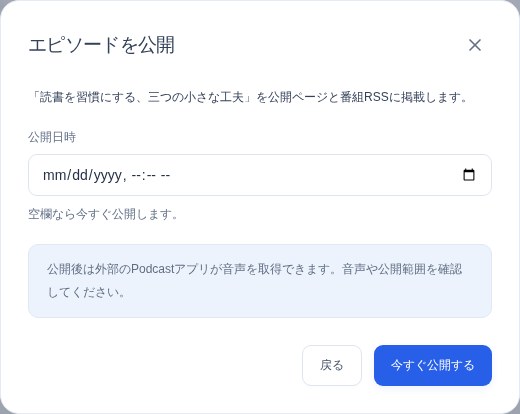
エピソードを公開の確認画面。公開日時と、今すぐ公開するボタン
Podoricaでエピソードを公開する画面。公開すると、公開ページと番組のRSSに載ります(画面はサンプルです)。

ホスティングサービスは、どう選ぶ?

ホスティングは、音声ファイルを置き、RSSフィードを発行し続けるサービスです。選ぶときは、次の点を比べましょう。

  • 配信先に出せるRSSか:Apple Podcastsの要件に合うRSSを発行できるかを確かめます⁠[4]。
  • 連絡先を載せられるか:RSSのメールアドレスは、Spotify・YouTube・Amazon Musicで所有者の確認に使います(後述)。
  • 料金と容量:Spotify for Creatorsは、無料で、容量の上限なく番組を置けると案内しています⁠[2]。
  • 録音・編集の機能:Spotify for Creatorsでは、2024年7月9日にアプリでの録音・編集の機能が終わりました。いまは完成した音声をアップロードして配信します⁠[6]。
  • あとで移れるか:別のサービスへ移るときは、古いRSSのURLから新しいURLへ、301リダイレクトを設定します⁠[7]。

サービスを移ったあとも、各エピソードの識別子(GUID)は変えないでください。変わってしまうと、Apple Podcastsでエピソードが重複したり、分析の数字が大きく変わったりするおそれがあります⁠[7]。

始めるのに、費用はかかる?

スマホと無料のサービスを組み合わせれば、費用をかけずに始められます。iPhoneの「ボイスメモ」は、メモやレクチャーなどを録音でき、トリミングや再録音もできます⁠[1]。録音は、初期設定では.m4a形式で「ファイル」に書き出されます⁠[8]。

編集ソフトのAudacityは、無料のオープンソースで、Windows・macOS・Linuxで動きます⁠[9]。ホスティングにも、Spotify for Creatorsのような無料のサービスがあります。

始めるときの費用の例
項目無料で始める場合費用をかける場合
録音スマホのボイスメモ。USBマイクやヘッドホン。
編集Audacityなどの無料ソフト。有料の編集ソフト。
ホスティング無料のサービス。機能や分析が多い有料のサービス。
有料の配信なし。Apple Podcastsのサブスクリプションの年会費。

Apple Podcastsで有料のサブスクリプションを売るときは、Apple Podcasters Programに参加します⁠[10]。日本の年会費は2,400円です⁠[11]。無料の番組なら、ホスティングのRSSを提出して登録できます⁠[12]。

配信を始める前に、何を準備する?

録音の道具

まずはスマホで録ってみて、物足りなくなったら外付けのマイクを足す順番で十分です。録音中にヘッドホンで自分の声を聞くと、雑音や音割れに気づけます。

カバーアート

Apple Podcastsのカバーアートは、3000×3000ピクセルが推奨です⁠[13]。RSSで提出するときは、1400×1400〜3000×3000ピクセルの正方形にします。形式はPNGまたはJPGで、透明度(アルファチャンネル)は含めないよう定められています⁠[13]。色はRGBで作ります⁠[14]。

アプリでは小さく表示されることも多いので、番組名が読める、要素の少ないデザインにしておくと安心です。

音声ファイル

Apple Podcastsは、RSSで配信する音声にMP3またはAACを使えます。推奨のビットレートは、モノラル(44.1/48kHz)で64〜128kbps、ステレオ(44.1/48kHz)で128〜256kbpsです。音量の目安も示されています。ラウドネスは-16 LKFS(許容範囲±1dB)で、トゥルーピークは-1 dBFSを超えないことが推奨されています⁠[15]。

番組の情報

Apple PodcastsがRSSに必須とする番組の情報は、タイトル・説明・カバー画像・言語・カテゴリ・露骨な表現の有無(explicit)です⁠[14]。エピソードごとにも、タイトル、音声ファイル、識別子が必要です⁠[14]。このほか、次の情報も用意しておきましょう。

  • 配信者名:番組の作り手として表示されます。
  • 連絡先メールアドレス:Spotify・YouTube・Amazon Musicは、RSSに書かれたメールアドレスで番組の所有者を確認します(後述)。
  • 番組の説明:どんな人に、どんな話を届ける番組かを短く書きましょう。

4つの配信先への登録手順

Apple Podcasts

登録には、有効なAppleアカウントが必要です⁠[16]。RSSフィードがある番組は、Apple Podcasts Connectで次の順に登録します⁠[12]。

  1. 追加(+)ボタンから「新番組」を選び、「RSSフィードがある番組を追加する」を選ぶ。
  2. RSSフィードのURLを入力して、番組情報を確かめる。
  3. コンテンツ配信権、連絡先、配信する国・地域などを設定する。
  4. 保存して、番組を公開する。

RSSフィードは、送信前に検証されます。技術要件を満たし、審査に合格した番組が配信されます⁠[12]。審査の状況が変わるとメールで通知が届き、Apple Podcasts Connectでも確認できます⁠[17]。

Spotify

ほかのサービスでホスティングしている番組は、Spotify for Creatorsから登録します⁠[18]。

  1. Spotify for Creatorsに、Spotifyアカウントでログインする。
  2. 「既存の番組の検索」で、「その他のサービス」を選ぶ。
  3. RSSフィードのURLを入力する。
  4. RSSフィードのメールアドレスに届く8桁の確認コードを入力する。

YouTube

YouTubeは、RSSフィードからポッドキャストを取り込めます。日本も対象の国・地域に含まれています⁠[19]。YouTube Studioで[作成]→[新しいポッドキャスト]→[RSS フィードを送信する]と進みます。RSSのURLを入力し、RSSフィードのメールアドレスに届くコードで確認します⁠[20]⁠[21]。

取り込まれたエピソードは、番組のカバーを使った静止画の動画として、チャンネルにアップロードされます。YouTubeとYouTube Musicで視聴できるようになります⁠[20]。アップロードには数日かかることがあり、[公開する]を押すまで番組は公開されません⁠[21]。

Amazon Music

Amazon Music for Podcastersの「Add or Claim Your Podcast」から登録します。Amazonは番組の所有者を確認するため、事前にRSSフィードにメールアドレスを載せておく必要があります⁠[22]。

AI音声の番組は、何に気をつける?

Apple Podcastsのコンテンツガイドラインは、AIを使った番組に開示を求めています⁠[24]。合成音声やAIで生成したホストなどを使うときは、各エピソードと番組のコンテンツとメタデータで、AIの利用をわかりやすく示します。説明欄だけでなく、音声の中でも伝えておくと確実です。

YouTubeは、本物と見分けがつかないAI生成・改変コンテンツについて、クリエイターに開示を求めています。実在の人物が実際には言っていないことを、言っているように見せる場合などが対象です。一方、自分の声をクローンしたナレーションは、開示が不要な例に挙げられています⁠[25]。

声を使うときの権利や業界のルールは、AI音声・声クローンで配信するときの権利と注意点にまとめています。

配信を始めたあとに気をつけること

  • エピソードの識別子(GUID)は変えないでください。Apple Podcastsは、変更できない値としています⁠[4]。
  • YouTubeでは、RSSの音声ファイルを差し替えても自動では反映されません。必要に応じて「RSS フィードから再アップロード」を使います⁠[20]。
  • 反映までの時間は、サービスごとに違います。Spotifyのヘルプでは、多くのサービスは数時間で公開する一方、手作業で審査するサービスもあると案内しています⁠[5]。
  • Spotify for Creatorsで設定できる番組は1回のみです。登録する番組とアカウントを確かめてから進めましょう⁠[18]。

配信を始めたら、番組のリンクをSNSやブログで紹介して、聴いてくれる人を増やしていきましょう。新しい回を出すペースを決めておくと、リスナーも次の回を待ちやすくなるでしょう。

よくある質問

Podcastは無料で始められますか?

はい。スマホのボイスメモで録り、無料の編集ソフトAudacityで整え、無料のホスティングから配信する方法があります⁠[1]⁠[9]⁠[2]。マイクなどは、必要になってから足しても間に合います。

スマホだけで配信できますか?

録音は、iPhoneの「ボイスメモ」でもできます⁠[1]。Spotify for Creatorsのアプリでは、2024年7月に録音・編集の機能が終わりました。いまは完成した音声をアップロードする形です⁠[6]。

配信する前に審査はありますか?

Apple Podcastsでは、RSSフィードが検証され、審査に合格した番組が配信されます⁠[12]。審査の状況はメールで届き、Apple Podcasts Connectでも確認できます⁠[17]。

ホスティングはあとから変えられますか?

変えられます。古いRSSのURLから新しいURLへ301リダイレクトを設定し、各エピソードのGUIDは変えずに移します⁠[7]。

Podcastで収益化はできますか?

方法の一つに、Apple Podcastsの有料サブスクリプションがあり、日本でも提供されています⁠[11]。販売するには、年会費のかかるApple Podcasters Programに参加します⁠[10]。

まとめ

Podcastの始め方は、次の3ステップです。

  1. RSSフィードを発行するホスティングを選ぶ。
  2. カバー・音声・番組情報を整える。
  3. 各サービスにRSSを登録し、所有者の確認と審査を進める。

スマホの録音と無料のサービスを使えば、費用をかけずに始められます。Spotify・YouTube・Amazon Musicは、RSSのメールアドレスで所有者を確認するため、最初に設定しておくとスムーズです。AI音声で作る番組は、説明と音声の両方でAI音声であることを伝えましょう。

番組の企画には日本のPodcast市場データが、台本づくりには聴きやすい音声台本の作り方が役立ちます。

原稿があれば、声の番組に。

Podoricaは、台本やブログ・メルマガの文章から、AI音声のPodcastを作るスタジオです。自分の声の登録、読み方の辞書、BGMの仕上げ、RSSでの配信までまとめてできます。

無料ではじめるFreeプランは毎月3,000文字まで。クレジットカードの登録は不要です。

参考資料

  1. iPhoneのボイスメモで録音するApple サポート
  2. Get podcast hosting, distribution, and moreSpotify for Creators
  3. RSS 2.0 SpecificationRSS Advisory Board(2009年3月30日(version 2.0.11))
  4. ポッドキャストRSSフィードの要件Apple Podcasts for Creators
  5. Distributing your show to other platformsSpotify for Creators
  6. Evolving how you create on Spotify for CreatorsSpotify for Creators(2024年7月9日に変更)
  7. ホスティングプロバイダの変更Apple Podcasts for Creators
  8. iPhoneでボイスメモの録音を「ファイル」に書き出すApple サポート
  9. AudacityAudacity Team
  10. Apple Podcasters Programメンバーシップの管理Apple Podcasts for Creators
  11. Apple Podcastの機能の提供状況Apple Podcasts for Creators
  12. 新しい番組の提出Apple Podcasts for Creators
  13. 番組のカバーアートApple Podcasts for Creators
  14. A Podcaster’s Guide to RSSApple Podcasts Connect ヘルプ
  15. オーディオの要件Apple Podcasts for Creators
  16. アカウントを作成するApple Podcasts for Creators
  17. 審査プロセスApple Podcasts for Creators
  18. Spotify for Creatorsでのポッドキャストの申請Spotify for Creators
  19. RSS フィードでの配信が可能な地域YouTube ヘルプ
  20. RSS フィードを使用してポッドキャストを配信するYouTube ヘルプ
  21. YouTube で RSS フィードからエピソードを公開または接続解除するYouTube ヘルプ
  22. Submitting your show to Amazon MusicSpotify for Creators
  23. Finding and enabling your RSS feedSpotify for Creators
  24. コンテンツガイドラインApple Podcasts for Creators
  25. 生成 AI コンテンツの使用に関する開示YouTube ヘルプ

記事の情報は2026年10月30日時点で確認したものです。各サービスの仕様や調査の数字は変わることがあります。

エダコDXの写真
この記事の監修者

エダコDX / edacodx production

FMラジオを中心に100番組以上を企画・制作してきたラジオプロデューサー。bayfm、ラジオ大阪、かわさきFMなどで番組をプロデュースし、自身も出演しています。元戦略コンサルタント。Podoricaの番組づくりとコラムを監修しています。

監修者のプロフィール

この記事は、Podorica編集部が公的機関・公式の情報を調べて執筆し、監修者が2026年10月30日に内容を確認しています。法律などの判断が必要な場合は専門家にご相談ください。編集方針

あわせて読みたい