Podoricaコラム
台本・制作

ポッドキャストの編集のやり方:無料ソフトと聴きやすくするコツ

ポッドキャストの編集は、いらない部分を切り、間と音量を整え、書き出してから通して聴く流れです。無料のソフトでも、この流れは十分にこなせます。この記事では、無料の編集ソフトとAudacityでの手順、書き出しの設定、聴きやすくするコツを紹介します。音量や形式の目安は、Apple Podcastsの公式情報で確かめた数字です。

目次
  1. ポッドキャストの編集では何をする?
  2. 無料で使える編集ソフトは?
  3. Audacityで編集する手順
  4. 聴きやすくする編集のコツ
  5. 書き出しの形式と音質は、どう選ぶ?
  6. 編集でよくある失敗は?
  7. AI音声の番組は、どう仕上げる?
  8. よくある質問
  9. まとめ
  10. 参考資料

ポッドキャストの編集では何をする?

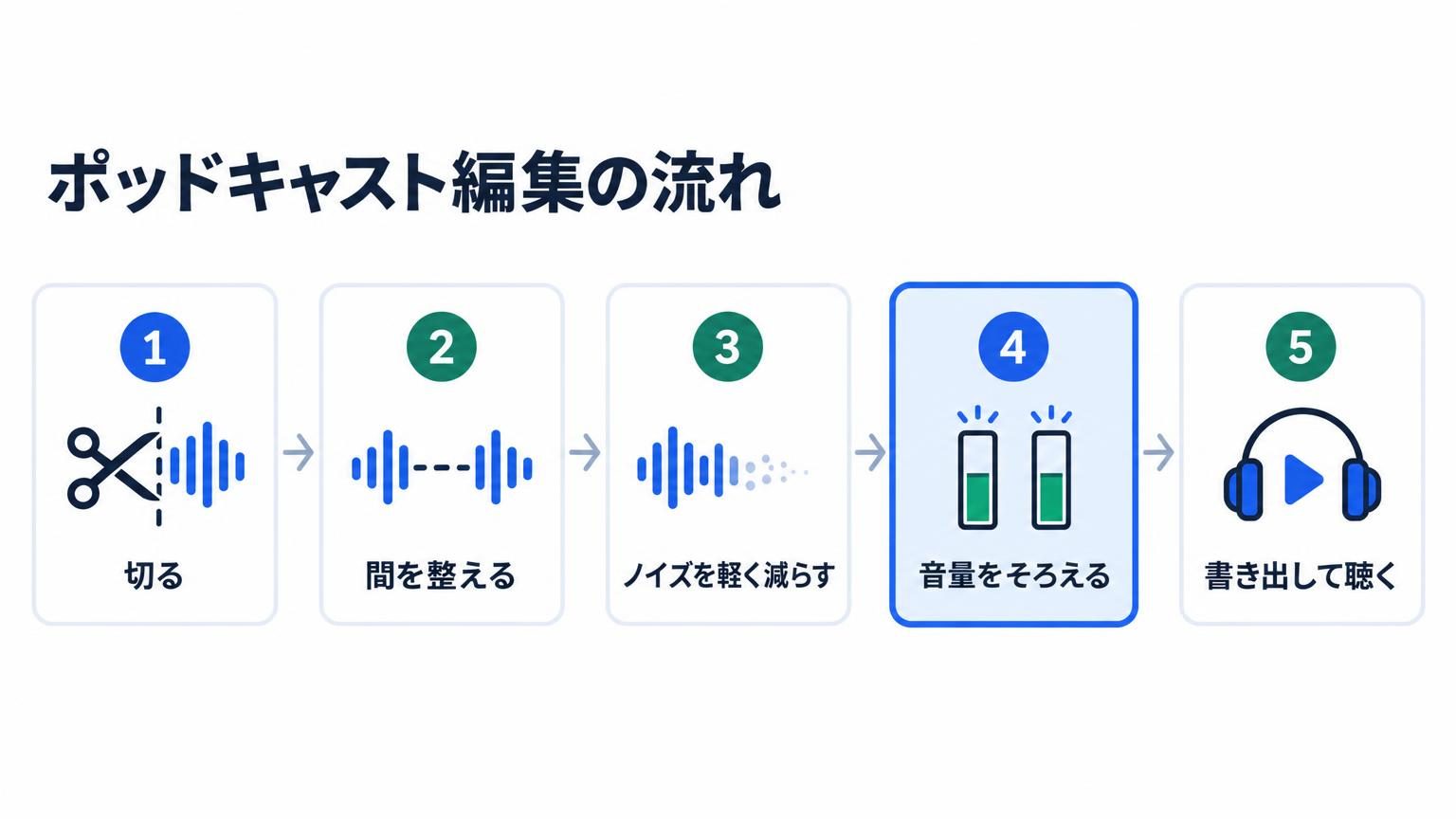
録音した音声をそのまま配信すると、言いよどみや長い沈黙、音量のばらつきが残ります。編集でやることは、大きく5つです。

  1. いらない部分を切る。
  2. 間と言いよどみを整える。
  3. ノイズを軽く減らす。
  4. 話者どうしと、声とBGMの音量をそろえる。
  5. 書き出して、最後に通して聴く。
ポッドキャスト編集の流れの図。切る、間を整える、ノイズを軽く減らす、音量をそろえる、書き出して聴くの5つの手順
編集は、切る・整える・減らす・そろえる・聴くの順に進めます。

始める前に、録音したままのファイルは別の場所に残しておきましょう。編集で切りすぎても、元に戻れます。

録音のしかたで、編集の手間は変わります。録る前の準備は、スマホ・PC・リモートでの録音方法にまとめました。

無料で使える編集ソフトは?

ここでは、無料で使えて、ポッドキャストの編集に必要な機能がそろう2つを紹介します。どちらも公式ページで価格と対応環境を確かめました。

Audacity(Windows・Mac・Linux)

Audacityは、無料のオープンソースの音声編集ソフトです。Windows・macOS・Linuxで動き、公式サイトも使いみちの一つにポッドキャストを挙げています⁠[3]。

編集に役立つ機能もそろっています。ノイズを減らす機能、長い無音を短くする機能、聞こえる大きさをそろえる機能です⁠[4]⁠[5]⁠[6]。

GarageBand(Mac・iPhone・iPad)

GarageBandは、Appleが無料で配布しているアプリです。Mac版はMac App Storeで手に入り、macOS 15.6以降が必要です⁠[7]。

iPhone・iPad版も無料で、マイクからの録音にも対応しています⁠[8]。スマホで録って、そのまま整えたいときに便利です。

スマホだけで編集するには

Spotify for Creatorsは、録音の前後にある無駄な部分なら、端末の録音アプリで切れると案内しています⁠[15]。話の途中を切ったり、BGMを重ねたりするなら、GarageBandのような編集アプリを使います。

iPhone版のGarageBandでは、「My Songs」で曲を長押しして「送信」を選びます。「曲」をタップして音質を選び、「送信」を押してから「“ファイル”に保存」を選ぶと、オーディオファイルとして保存できます⁠[16]。

文字起こしで編集するツール

文章を直す感覚で、音声を編集できるツールもあります。Spotify for Creatorsは、RiversideやDescriptを例に挙げています⁠[15]。文字起こしの一部を消したり動かしたりすると、音声も同じように編集されます。

Audacityで編集する手順

無料のAudacityを例に、録音を配信用の音声にするまでの流れを紹介します。メニュー名は、英語で表示したときの名前です。

  1. 録音を開いたら、まず「File」→「Save Project」→「Save Project」で保存します。プロジェクト(.aup3)なら、あとから編集をやり直せます⁠[10]。
  2. 消したい部分を、波形の上でドラッグして選びます。CtrlキーかMacのcommandキーを押しながらスクロールすると拡大でき、範囲を細かく合わせられます⁠[11]。
  3. 選んだ範囲は、DeleteキーかBackspaceキーで消します⁠[11]。
  4. 長すぎる沈黙は、「Truncate Silence」でまとめて短くします⁠[5]。
  5. ノイズは「Noise Reduction」で、少しずつ減らします⁠[4]。
  6. 声とBGMのバランスを整え、「Loudness Normalization」で全体の大きさをそろえます⁠[6]。
  7. 「File」→「Export Audio...」で、配信用のファイルに書き出します⁠[10]。

書き出したMP3などは、配信や再生のためのファイルです。あとで直す可能性があるなら、プロジェクトも一緒に残しておきましょう⁠[10]。

MP3で書き出すための部品(LAME)は、Windows版とMac版のAudacityに最初から入っています⁠[14]。Linuxでは、別に入れる必要があります⁠[14]。

聴きやすくする編集のコツ

1. いらない部分を切り、間は残す

書籍『プロ目線のPodcastのつくり方』は、音声だけで理解する時間を残しつつ、不要な間や言いよどみを整理するよう勧めています(pp.184-188)⁠[2]。

沈黙をすべて詰めると、話が早口に聞こえます。数字や大切な言葉のあとは、聞き手が受け止めるための少しの間を残しましょう。

Audacityの「Truncate Silence」は、決めた音量より小さい状態が一定の時間続いた部分を、短くする機能です⁠[5]。基準の音量と長さは、聴きながら調整します。

2. ノイズ除去は控えめに

同じ書籍は、ノイズ除去や音質の補正をかけすぎると、声が不自然になると指摘しています(pp.175-178)⁠[2]。

Audacityのノイズ除去では、まずノイズだけが入った部分を選び、ノイズの特徴を読み取らせます。次に整えたい範囲を選んで、試聴しながら適用します⁠[4]。

公式マニュアルも、必要以上に強くかけると残したい音まで傷むと注意しています⁠[4]。元の音と比べて、違和感のない強さで止めましょう。

3. 話者とBGMの音量をそろえる

書籍は、話者どうしの音量と、声とBGMの音量の両方を整えるよう勧めています(pp.179-183)⁠[2]。2人で話す番組では、片方の声だけが小さくならないように調整します。

声の大小の差が大きいときは、Audacityの「Compressor」が使えます。音の大きさの差を小さくする効果で、声やポッドキャスト向けのプリセットもあります⁠[13]。

BGMは、話している間だけ下げると、言葉が埋もれません。Audacityの「Auto Duck」は、声のトラックに音がある間、BGMのトラックの音量を自動で下げる機能です⁠[12]。

使うときは、BGMのトラックを選び、選んでいない声のトラックをその下に置きます。下げる量の初期値は-12dBで、聴きながら変えられます⁠[12]。

4. 全体の音量をそろえて書き出す

Apple Podcastsは、全体のラウドネスを-16 LKFS(許容範囲は±1dB)にそろえるよう勧めています。トゥルーピークは、-1 dBFSを超えないようにします⁠[1]。

LKFSは、欧州放送連合(EBU)の勧告で使われるLUFSと同じ尺度です⁠[9]。Audacityには、聞こえる大きさをLUFSの目標値にそろえる機能があります⁠[6]。

この機能の初期値は-23 LUFSです⁠[6]。Apple Podcastsの目安に合わせるなら、目標値を-16に変えてから使います。

音量の調整は、MP3やAACに変換する前に済ませるよう案内されています。トゥルーピークの目安を超えたままだと、変換のときに音が割れるおそれがあるためです⁠[1]。

5. 最後は通して聴く

書籍は、最後は音だけで聴き、いくつかの再生環境で確かめるよう勧めています(pp.197-199)⁠[2]。イヤホンとスマホのスピーカーのように、聞こえ方の違う環境を選びましょう。

書き出しの形式と音質は、どう選ぶ?

RSSで配信する音声には、MP3かAACを使えます。Apple Podcastsは、同じビットレートならAACのほうが音質がよいとして、MP3よりAACを強くすすめています⁠[1]。

Apple Podcastsがすすめるビットレート(44.1kHz・48kHzのとき)
チャンネルビットレート
モノラル64〜128kbps。
ステレオ128〜256kbps。

ファイルを小さくしたいときは、サンプルレートを下げるか、ステレオをモノラルにする方法が案内されています⁠[1]。

Spotify for Creatorsに直接アップロードする場合は、MP3・M4A・WAVのほか、MOV・MPG・MP4のファイルも使えます⁠[15]。

編集でよくある失敗は?

  • 間を詰めすぎる:沈黙を消しすぎると、早口で落ち着かない印象になります。理解のための間は残します⁠[2]。
  • ノイズ除去をかけすぎる:残したい声まで傷み、不自然に聞こえます。弱めにかけて、元の音と比べましょう⁠[4]。
  • BGMが声とぶつかる:話している間は、BGMを下げます。Auto Duckのような機能を使うと手間が減ります⁠[12]。
  • 回ごとに音量が違う:毎回、同じ目標値にそろえます。Apple Podcastsの目安は-16 LKFSです⁠[1]。
  • 元の録音を上書きする:編集前のファイルとプロジェクトを残しておくと、あとで直せます⁠[10]。

AI音声の番組は、どう仕上げる?

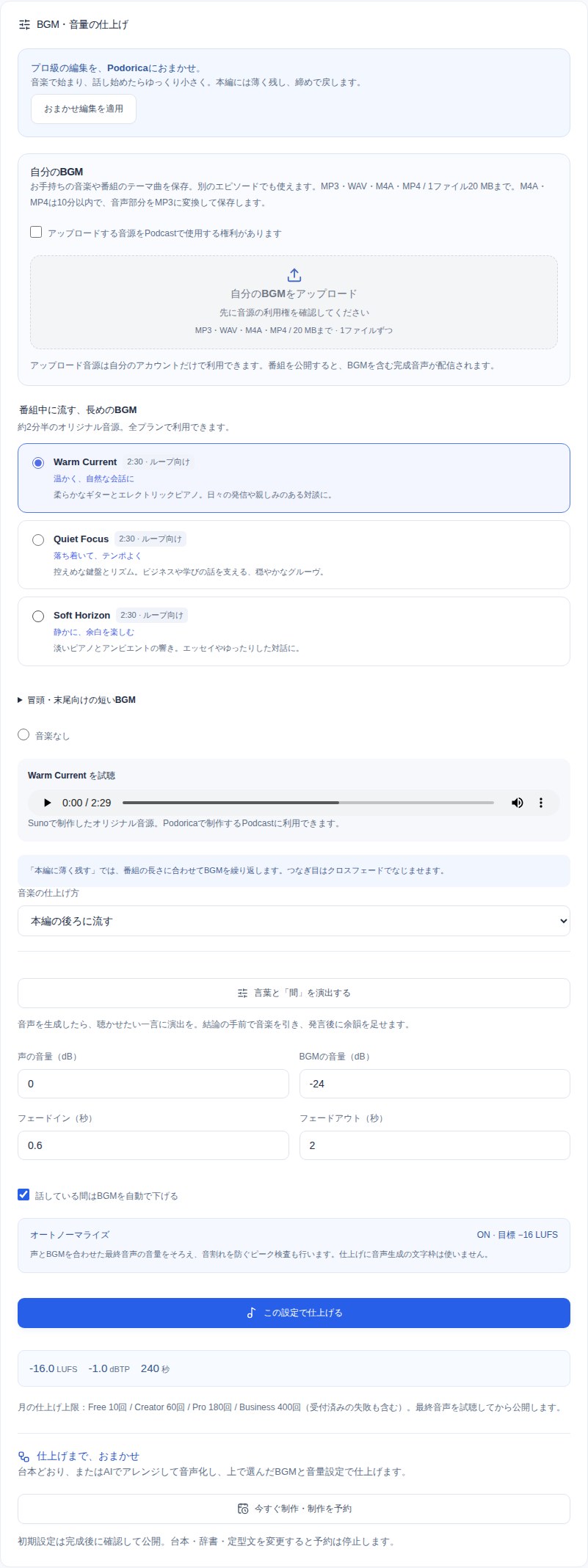
AI音声で作る番組は、録音を切り貼りする代わりに、台本の段階で間や読み方を決めます。音声を作ったあとは、録音した番組と同じく、音量とBGMの仕上げが必要です。

BGM・音量の仕上げ画面。音楽の配置、声とBGMの音量、フェードの設定欄
Podoricaの「BGM・音量の仕上げ」。音楽の配置と音量を調整します(画面はサンプルです)。

よくある質問

無料でポッドキャストを編集できますか?

できます。AudacityはWindows・Mac・Linuxで使える無料のソフトです⁠[3]。GarageBandも、MacとiPhone・iPadで無料で使えます⁠[7]⁠[8]。

スマホだけで編集できますか?

できます。iPhone・iPad版のGarageBandは無料で、編集した音声をオーディオファイルとして「ファイル」に保存できます⁠[8]⁠[16]。前後を切るだけなら、録音アプリでも整えられます⁠[15]。

「えーと」などの言いよどみは、すべて消すべきですか?

すべて消す必要はありません。書籍は、聞き手が理解するための間を残しつつ、不要な言いよどみを整理するよう勧めています(pp.184-188)⁠[2]。

書き出すなら、MP3とAACのどちらがよいですか?

Apple Podcastsは、RSSで配信する音声にはAACを強くすすめています。同じビットレートなら、AACのほうが音質がよいためです⁠[1]。

編集の途中で保存するときは、どの形式にしますか?

Audacityなら、プロジェクト(.aup3)として保存します。あとから効果の設定を変えたり、切った部分を戻したりできます。配信用のMP3などは、別に書き出します⁠[10]。

音量は、どれくらいにそろえればよいですか?

Apple Podcastsの目安は、全体で-16 LKFS(±1dB)、トゥルーピークは-1 dBFS以下です⁠[1]。AudacityのLoudness Normalizationなら、目標値を-16 LUFSにして使います⁠[6]。

まとめ

ポッドキャストの編集は、切る・間を整える・ノイズを減らす・音量をそろえる・通して聴く、の5つです。無料のAudacityやGarageBandでも、この流れはこなせます。

音量はApple Podcastsの目安を基準にして、ノイズ除去は控えめにしましょう。間の考え方は聴きやすい音声台本の作り方で、書き出したあとの配信はPodcastの始め方と配信先への登録手順で紹介しています。

原稿があれば、声の番組に。

Podoricaは、台本やブログ・メルマガの文章から、AI音声のPodcastを作るスタジオです。自分の声の登録、読み方の辞書、BGMの仕上げ、RSSでの配信までまとめてできます。

無料ではじめるFreeプランは毎月3,000文字まで。クレジットカードの登録は不要です。

参考資料

  1. オーディオの要件Apple Podcasts for Creators
  2. プロ目線のPodcastのつくり方野村高文(クロスメディア・パブリッシング)(2025年)
  3. AudacityAudacity Team
  4. Noise ReductionAudacity Manual
  5. Truncate SilenceAudacity Manual
  6. Loudness NormalizationAudacity Manual
  7. GarageBand(Mac App Store)Apple
  8. GarageBand(App Store)Apple
  9. EBU R 128 Loudness normalisation and permitted maximum level of audio signalsEuropean Broadcasting Union(2014年6月)
  10. Saving and exporting projectsAudacity Support
  11. Editing audioAudacity Support
  12. Auto DuckAudacity Manual
  13. CompressorAudacity Manual
  14. FAQ:Installing the LAME MP3 EncoderAudacity Manual
  15. Recording and editing an episodeSpotify for Creators
  16. iPhone用GarageBandで曲を送信するApple サポート

記事の情報は2026年10月30日時点で確認したものです。各サービスの仕様や調査の数字は変わることがあります。

エダコDXの写真
この記事の監修者

エダコDX / edacodx production

FMラジオを中心に100番組以上を企画・制作してきたラジオプロデューサー。bayfm、ラジオ大阪、かわさきFMなどで番組をプロデュースし、自身も出演しています。元戦略コンサルタント。Podoricaの番組づくりとコラムを監修しています。

監修者のプロフィール

この記事は、Podorica編集部が公的機関・公式の情報を調べて執筆し、監修者が2026年10月30日に内容を確認しています。法律などの判断が必要な場合は専門家にご相談ください。編集方針

あわせて読みたい