Podoricaコラム
始め方・配信

ポッドキャストのカバーアート:サイズと小さくても伝わる作り方

ポッドキャストのカバーアートは、3000×3000ピクセルの正方形で作るのが基本です。Apple Podcastsは1400〜3000ピクセルを受け付けますが、いちばん大きいサイズをすすめています⁠[1]。画像はアプリで小さく縮めて表示されるので、文字は番組名にしぼりましょう⁠[1]⁠[2]。この記事では、Apple・Spotify・YouTubeの公式ガイドをもとに、サイズと作り方をまとめました。

目次
  1. カバーアートとは?どこに表示される?
  2. サイズと形式は?サービスごとの決まり
  3. 小さく表示されても伝わるデザインは?
  4. 使ってはいけない素材は?
  5. エピソードごとのアートワークは必要?
  6. あとからカバーアートを変えるには?
  7. よくある質問
  8. まとめ
  9. 参考資料

カバーアートとは?どこに表示される?

カバーアートは、番組の顔になる正方形の画像です。Apple Podcastsで番組を公開するときに必須のアートワークは、番組のカバーアートだけです⁠[6]。

Apple Podcastsでは、カバーアートが検索に使われ、ほかの番組と並んで表示されます⁠[2]。リスナーは、並んだ画像の中から聴く番組を選びます。

YouTubeにRSSで番組を登録すると、番組のアートを使った静止画の動画が作られ、チャンネルに上がります⁠[7]。

サイズと形式は?サービスごとの決まり

カバーアートのサイズ(2026年10月31日に各社の公式ページで確認)
サービスサイズそのほかの決まり
Apple Podcasts3000×3000ピクセル。RSSでは1400〜3000ピクセルを使え、最大サイズがすすめられています。PNGかJPG。透明な部分は作れません。色はRGBです。
Spotify比率は1:1。1400×1400〜3000×3000ピクセルが目安です。公式ガイドは、文字を番組名だけにするよう、すすめています。
YouTube正方形のサムネイル。1280×1280ピクセルがすすめられています。ポッドキャストの詳細を編集するのに必要です。

表は、Apple⁠[1]⁠[5]、Spotify⁠[3]、YouTube⁠[8]の公式ページで確かめた内容です。まず3000×3000ピクセルで作れば、AppleとSpotifyの目安に合います。YouTubeの正方形のサムネイルは、1280×1280ピクセルで別に書き出すと安心です。

書き出す前に確かめたい3つの点

  • 透明な部分をなくす:Apple Podcastsのカバーアートは、透明にできません。背景を塗りつぶしてから書き出します⁠[1]。
  • 色はRGBにする:Apple Podcastsが扱える画像は、RGBの色空間だけです⁠[5]。印刷用の設定(CMYK)で作った画像は、RGBに直しておきます。
  • 容量を確かめる:Appleの仕様ページには、ファイル容量の上限は書かれていません⁠[1]。使うホスティングサービスの上限に合わせましょう。

小さく表示されても伝わるデザインは?

Appleによると、アートワークは大きく縮めて表示されます。文字を多く入れるほど一つ一つが小さくなり、読みにくくなります⁠[2]。

Spotifyも、番組はスマホで探して聴かれることが多いとして、小さな画面に合わせて作るよう、すすめています⁠[3]。

  • 文字は番組名を中心に:タイトルは大きく、ほかの文字やロゴは最小限にします⁠[1]。「Podcast」という言葉は、入れなくてかまいません⁠[3]。
  • 書体は2つまで:使う書体(フォント)は、2つまでにしぼります⁠[3]。
  • 背景との差をつける:文字と背景の色の差が小さいと、文字が読めません⁠[1]。単色やグラデーションの背景は、画像を目立たせます⁠[3]。
  • 白や黒の背景は少しずらす:真っ白や真っ黒は、アプリの背景に溶け込みます。少し違う色にしておきましょう⁠[1]。
  • 写真はシンプルに:背景がすっきりして、主役がはっきりした写真を選びます。小さな写真を引き伸ばすのは避けます⁠[3]。

アプリが画像のそばに表示する情報を、画像の中でくり返す必要もありません。Appleは、同じ情報は載せずに、見た目で伝えたいことを際立たせるよう、すすめています⁠[2]。

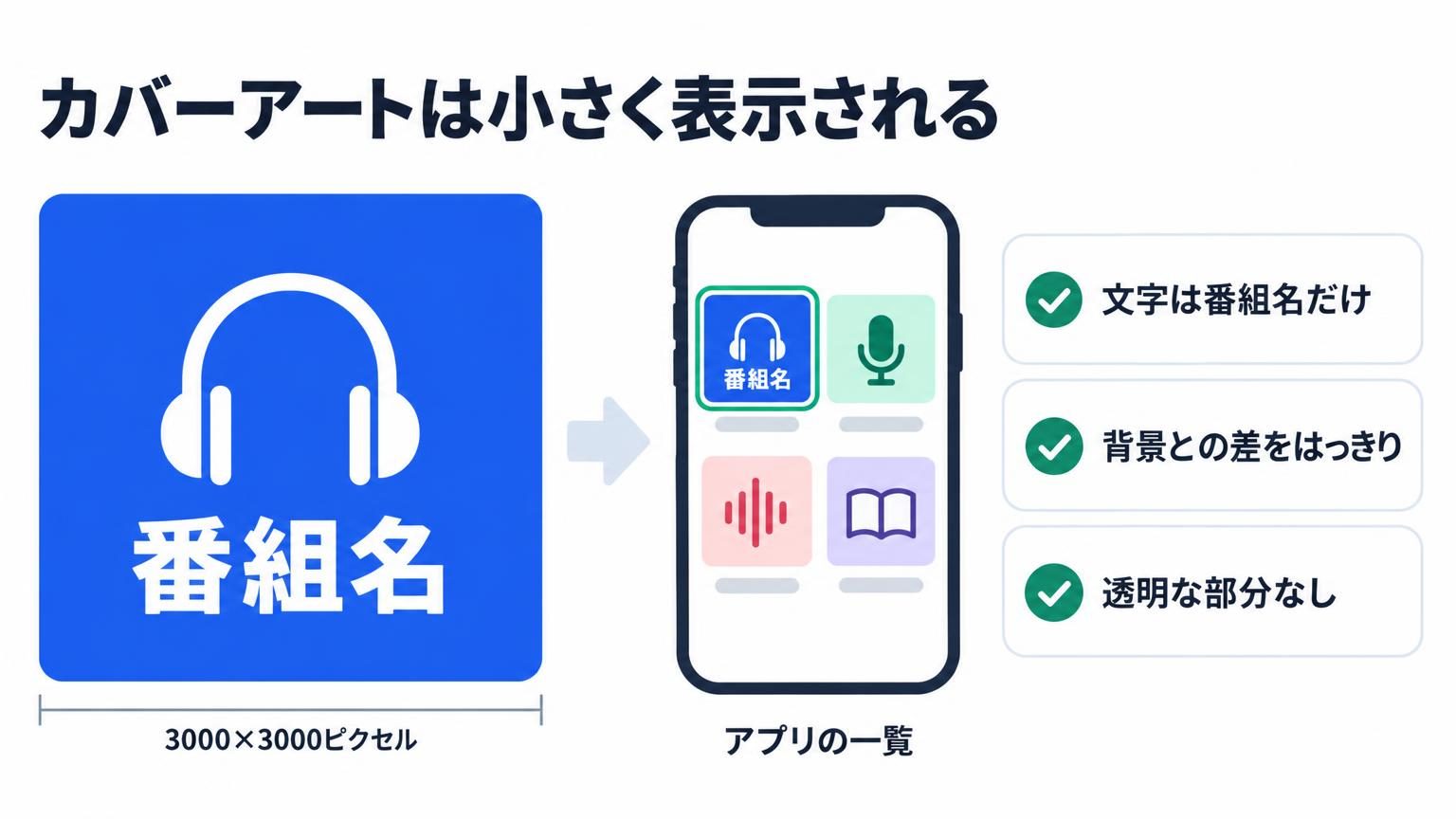
カバーアートの見え方の図。3000×3000ピクセルの正方形で作った画像が、アプリの一覧では小さく表示される。文字は番組名だけ、背景との差をはっきり、透明な部分なし
カバーアートは、アプリの一覧で小さく表示されます。文字は番組名にしぼり、背景との差をはっきりさせます。

作ったら、小さく縮めて確かめる

Apple Podcasts for Creatorsのテンプレートライブラリでは、アートワークのテンプレートをZIPファイルで配っています⁠[9]。テンプレートを使うと、再生ボタンなどに隠れない範囲(アートセーフエリア)に、文字や絵を収められます⁠[1]。

書き出した画像は、スマホでほかの番組と並べたときの大きさまで縮めてみましょう。番組名が読めなければ、文字を大きくするか、言葉を減らします。

番組名がまだ決まっていない場合は、番組名とタイトルの付け方を先に読んでおくと、作り直しが減ります。

使ってはいけない素材は?

Apple Podcastsのガイドラインでは、ほかのクリエイターが作った番組のアートワークを、許可なく使えません⁠[4]。Appleが作っていない番組に、Appleのロゴや「Apple Podcast」などの商標を使うことも認められていません⁠[4]。

カバーアートの仕様ページでも、Appleのロゴやハードウェアを入れないよう案内しています⁠[1]。

写真・イラスト・フォントは、素材サイトや作った人の利用規約で、番組の画像に使えるかを確かめましょう。迷う素材は、自分で作ったものに置きかえると安心です。音楽の権利は、BGMと著作権で紹介しています。

エピソードごとのアートワークは必要?

必須ではありません。Apple Podcastsでは、エピソードのアートワークは任意です。用意しない場合は、番組のカバーアートが表示されます⁠[10]。

Appleによると、エピソードのアートワークは、再生中の画面やロック画面などに表示されます。番組のロゴや文字は入れず、色・書体・配置をそろえるよう、すすめられています⁠[10]。

Spotify for Creatorsでも、エピソードごとに画像を設定できます。ただし、エピソードの画像を表示しないサービスもあります。一度設定すると、完全には外せない点にも注意しましょう⁠[11]。

あとからカバーアートを変えるには?

RSSで配信している番組なら、RSSの画像のURL(itunes:imageタグ)を新しくします。Apple Podcastsは、24時間以内に変更を読み取ります⁠[5]。

新しい画像のURLが前と同じだと、画像が変わらないことがあります。ファイル名を変えてから、差しかえましょう⁠[5]。

Spotifyでホスティングしている番組は、設定から画像を変えられ、ふつうは24時間以内に反映されます。ほかのホスティングサービスを使う番組は、そのサービスで変更します⁠[11]。

番組をApple PodcastsやSpotifyに登録する流れも、Podcastの始め方と配信先への登録手順で見ておきましょう。

よくある質問

カバーアートは、何ピクセルで作ればいいですか?

3000×3000ピクセルの正方形がおすすめです。Apple Podcastsは1400〜3000ピクセルを受け付け、最大サイズをすすめています⁠[1]。Spotifyの公式ガイドも、同じ範囲を目安にしています⁠[3]。

JPGとPNGは、どちらがいいですか?

Apple Podcastsは、どちらも使えます。透明な部分は作れず、色はRGBにします⁠[1]⁠[5]。使うホスティングサービスが受け付ける形式に合わせましょう。

カバーアートに顔写真を入れたほうがいいですか?

決まりはありません。写真を使うなら、背景がすっきりして主役がはっきりした写真を、Spotifyはすすめています⁠[3]。

YouTubeのポッドキャストのサムネイルは、どのサイズですか?

正方形で、1280×1280ピクセルがすすめられています。YouTube Studioでポッドキャストの詳細を編集するには、正方形のサムネイルが必要です⁠[8]。

カバーアートは、あとから変えられますか?

変えられます。Apple Podcastsは、RSSの画像のURLが変わると、24時間以内に読み取ります。前と同じURLだと変わらないことがあるので、ファイル名を変えましょう⁠[5]。

エピソードごとに画像を作る必要はありますか?

ありません。Apple Podcastsでは任意で、用意しない場合は番組のカバーアートが表示されます⁠[10]。

まとめ

  1. カバーアートは3000×3000ピクセルの正方形で作り、PNGかJPG・RGBで書き出す。
  2. 文字は番組名を中心にしぼり、背景との差をはっきりさせる。
  3. ほかの番組のアートワークやAppleのロゴは使わず、素材の利用規約を確かめる。
  4. 変えるときはファイル名も変え、反映まで1日ほど見ておく。

原稿があれば、声の番組に。

Podoricaは、台本やブログ・メルマガの文章から、AI音声のPodcastを作るスタジオです。自分の声の登録、読み方の辞書、BGMの仕上げ、RSSでの配信までまとめてできます。

無料ではじめるFreeプランは毎月3,000文字まで。クレジットカードの登録は不要です。

参考資料

  1. 番組のカバーアートApple Podcasts for Creators
  2. インパクトのあるポッドキャストアートワークの作成Apple Podcasts for Creators
  3. The dos and don'ts of show art: The complete guideSpotify for Creators(2019年8月2日)
  4. コンテンツガイドライン(1.4・1.10)Apple Podcasts for Creators
  5. アートワークに関する問題のトラブルシューティングApple Podcasts for Creators
  6. アートワークに関するガイドApple Podcasts for Creators
  7. RSS フィードを使用してポッドキャストを配信するYouTube ヘルプ
  8. YouTube Studio でポッドキャストを作成するYouTube ヘルプ
  9. テンプレートライブラリApple Podcasts for Creators
  10. エピソードのアートワークApple Podcasts for Creators
  11. Uploading cover artSpotify for Creators

記事の情報は2026年10月31日時点で確認したものです。各サービスの仕様や調査の数字は変わることがあります。

エダコDXの写真
この記事の監修者

エダコDX / edacodx production

FMラジオを中心に100番組以上を企画・制作してきたラジオプロデューサー。bayfm、ラジオ大阪、かわさきFMなどで番組をプロデュースし、自身も出演しています。元戦略コンサルタント。Podoricaの番組づくりとコラムを監修しています。

監修者のプロフィール

この記事は、Podorica編集部が公的機関・公式の情報を調べて執筆し、監修者が2026年10月31日に内容を確認しています。法律などの判断が必要な場合は専門家にご相談ください。編集方針

あわせて読みたい